Erste Freigabe einrichten
Eine Freigabe verbindet Quellkalender mit einem Ziel. Du startest sie im Dashboard über „Neuer Sync” (in der Seitenleiste: „Neue Synchronisation”) — danach wirst du Schritt für Schritt durch die Einrichtung geführt.
Voraussetzung: mindestens ein verbundener Kalender. Für das Koppeln eigener Kalender brauchst du zwei beschreibbare Kalender (ggf. aus zwei Konten).
Video: Teilen ohne private Termine zu zeigen
Abschnitt betitelt „Video: Teilen ohne private Termine zu zeigen“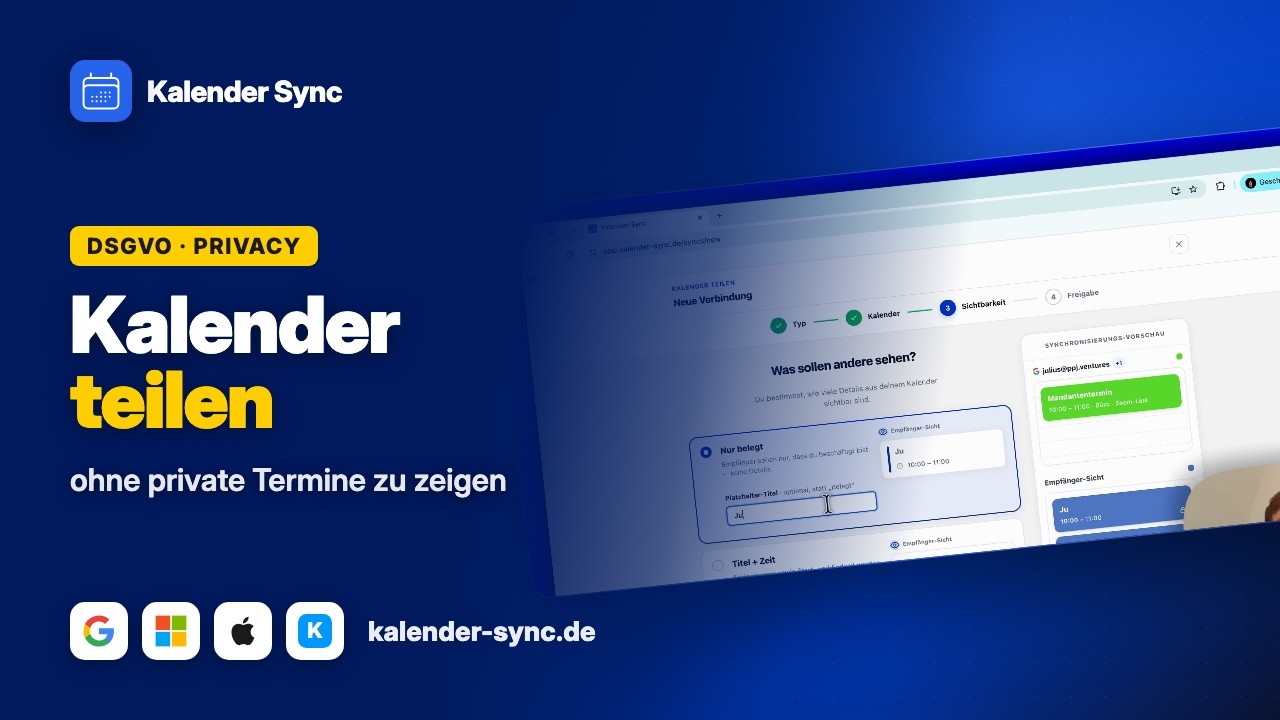
Mit Klick auf Play wird YouTube geladen. Daten werden an Google übertragen.
Schritt 1: Typ wählen
Abschnitt betitelt „Schritt 1: Typ wählen“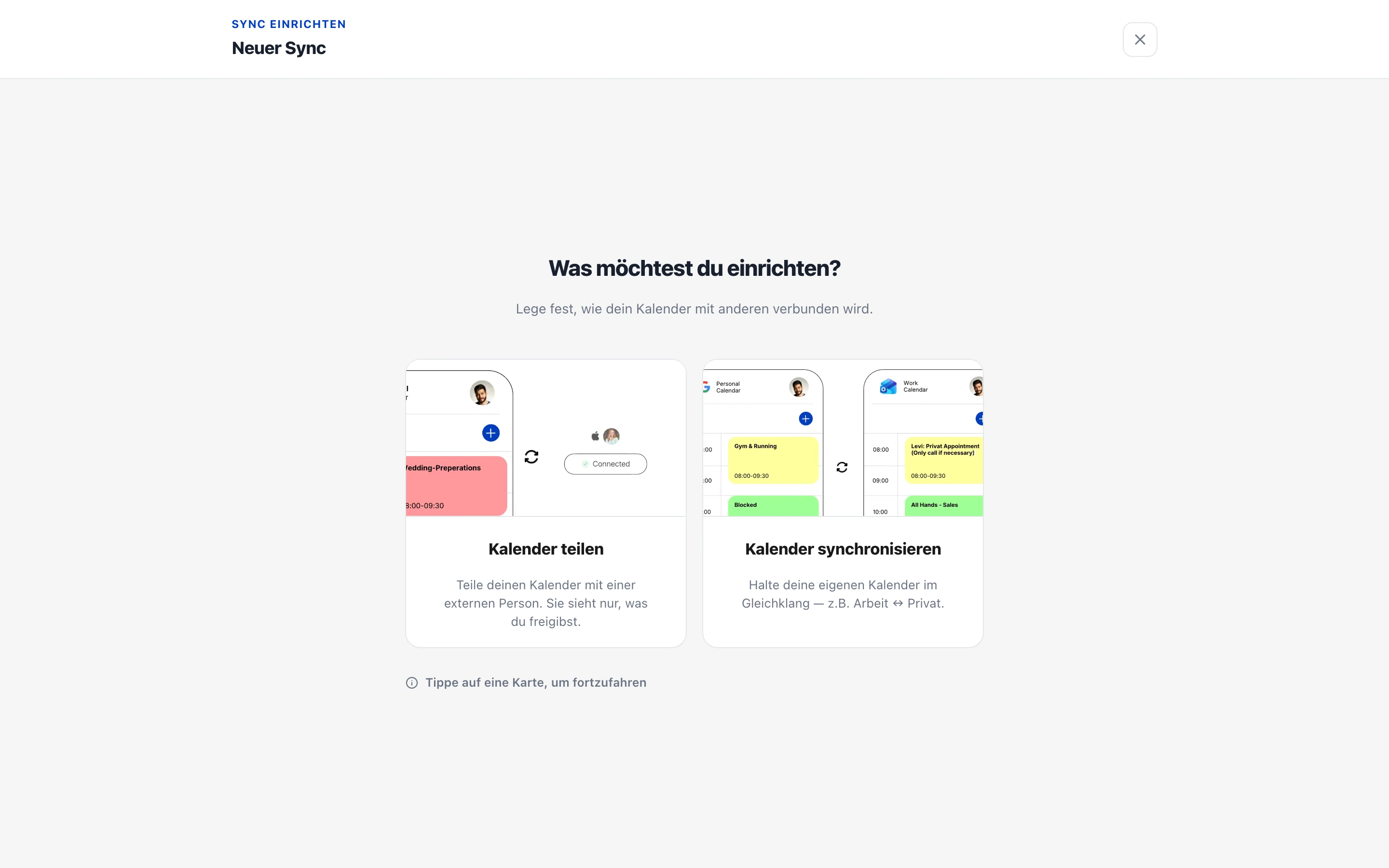
Zwei Wege stehen zur Wahl:
- Kalender teilen — deine Verfügbarkeiten gehen an eine andere Person. Sie erhält einen Einladungslink und wählt selbst ihren Zielkalender.
- Kalender synchronisieren — du koppelst zwei eigene Kalender, in eine Richtung oder beide. Kein Einladungslink nötig. (Details: eigene Kalender synchronisieren — dieser Artikel folgt dem Teilen-Weg.)
Schritt 2: Kalender wählen
Abschnitt betitelt „Schritt 2: Kalender wählen“Wähle einen oder mehrere Quellkalender — auch quer über deine verbundenen Konten hinweg. Alle Belegungen aus diesen Kalendern fließen gebündelt in die Freigabe.
Fehlt ein Kalender in der Liste? Über „Kalender verbinden” kannst du direkt an dieser Stelle ein weiteres Konto anschließen; dein Zwischenstand bleibt dabei erhalten.
Schritt 3: Sichtbarkeit festlegen
Abschnitt betitelt „Schritt 3: Sichtbarkeit festlegen“
Jetzt entscheidest du, was die Empfängerseite sieht:
| Stufe | Beschreibung |
|---|---|
| Nur belegt (Standard) | Nur dass du beschäftigt bist — keine Details |
| Titel + Zeit | Terminname sowie Start- und Endzeit |
| Alle Details | Inkl. Ort, Beschreibung, Notizen und Links |
Alle Details zu den Stufen und was nie übertragen wird: Sichtbarkeitsstufen.
Zwei optionale Feineinstellungen an dieser Stelle:
- Platzhalter-Titel (bei „Nur belegt”): eigener Text statt „Geblockt” — z. B. „Privat” oder „Extern”.
- Ganztägige Ereignisse: Standardmäßig werden sie als frei behandelt (Geburtstage und Feiertage blocken also keinen ganzen Tag). Du kannst stattdessen „Den ganzen Tag blockieren” wählen. Mehr unter Ganztägige Termine.
Teilnehmerlisten und Daten Dritter werden grundsätzlich nie übertragen — unabhängig von der Stufe.
Schritt 4: Freigabe verschicken
Abschnitt betitelt „Schritt 4: Freigabe verschicken“Zum Abschluss erstellst du die Freigabe und lädst die Empfängerseite ein — per kopierbarem Einladungslink oder direkt per E-Mail. Der Link ist 7 Tage gültig und einmal verwendbar.
Die Freigabe steht im Dashboard zunächst auf „Ausstehend”, bis die Einladung angenommen wurde — was die Empfängerseite dabei sieht, steht unter Ich habe eine Einladung erhalten. Danach wechselt der Status auf „Aktiv”.
Nach dem Einrichten
Abschnitt betitelt „Nach dem Einrichten“- Die erste Synchronisation läuft im Hintergrund und kann je nach Terminanzahl einige Minuten dauern (bei großen Kalendern bis zu einer halben Stunde). Du bekommst eine E-Mail, sobald sie abgeschlossen ist.
- Synchronisiert wird der Zeitraum von 3 Monaten in die Vergangenheit; in die Zukunft abhängig vom Plan: 6 Monate (Free & Basic) bzw. 18 Monate (Professional) — ältere und fernere Termine bleiben außen vor (Sync-Zeitfenster).
- Danach laufen Änderungen automatisch: bei Google/Microsoft nahezu sofort (ab Basic; im Free-Plan alle 30 Minuten), bei Apple/KSuite/iCal-Feeds im Minuten-Rhythmus (So funktioniert der Sync).
Es kommt nichts an? → Sync funktioniert nicht — Checkliste