

KSuite (Infomaniak) verbinden
BasicVerfügbar ab BasicPläne vergleichen
Infomaniak KSuite verbindest du über CalDAV mit deinem Sync-Benutzernamen und einem App-Passwort — beides findest du im Infomaniak-Manager. Der Sync ruft Änderungen alle 5 Minuten ab. Schön für datenschutzbewusste Setups: Infomaniak hostet wie wir in Europa.
1. Benutzername & App-Passwort vorbereiten
Abschnitt betitelt „1. Benutzername & App-Passwort vorbereiten“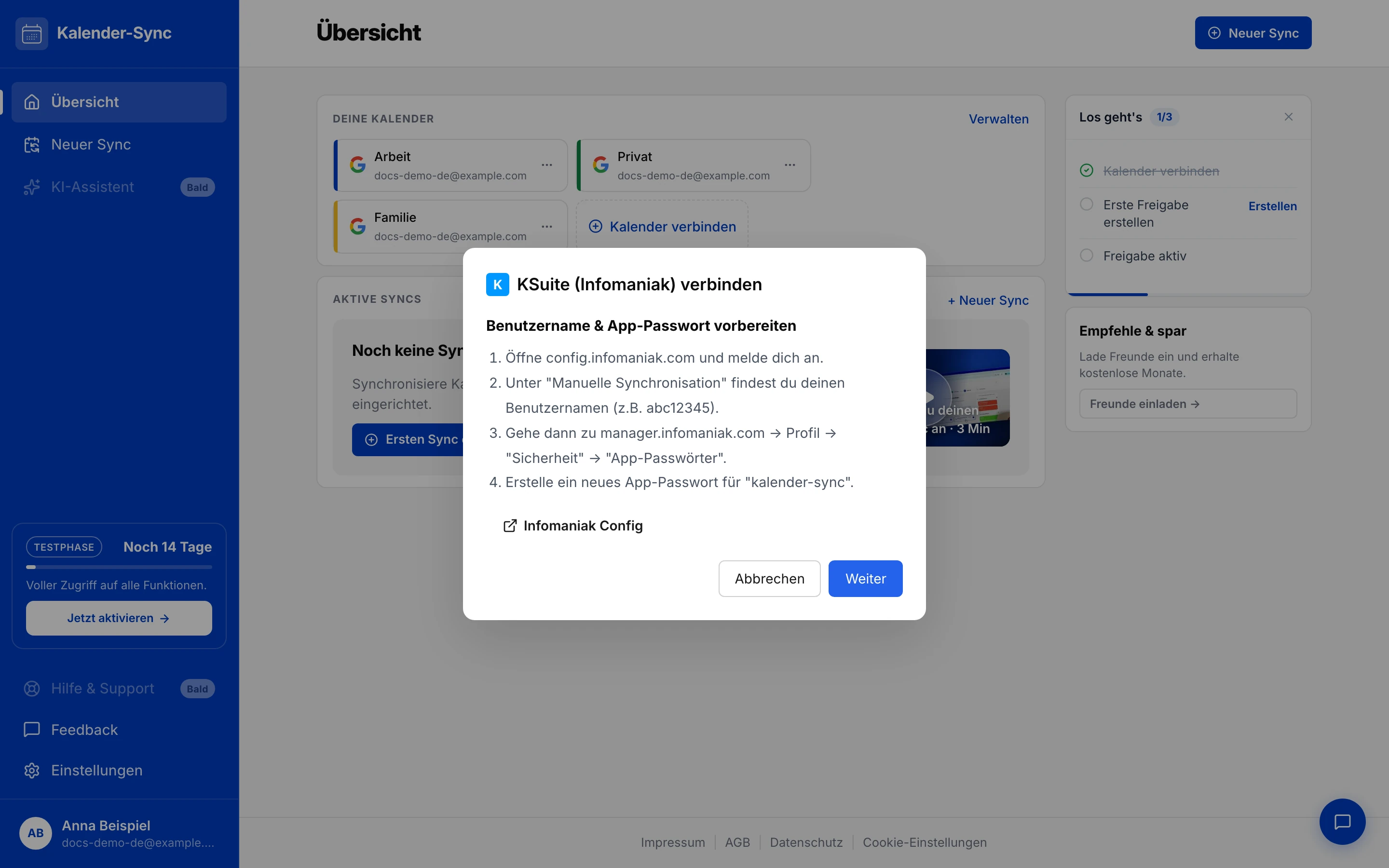
- Öffne config.infomaniak.com und melde dich an.
- Unter „Manuelle Synchronisation” findest du deinen Benutzernamen (z. B.
abc12345). - Gehe dann zu manager.infomaniak.com → Profil → „Sicherheit” → „App-Passwörter”.
- Erstelle ein neues App-Passwort, z. B. mit dem Namen „kalender-sync”.
2. In Kalender Sync verbinden
Abschnitt betitelt „2. In Kalender Sync verbinden“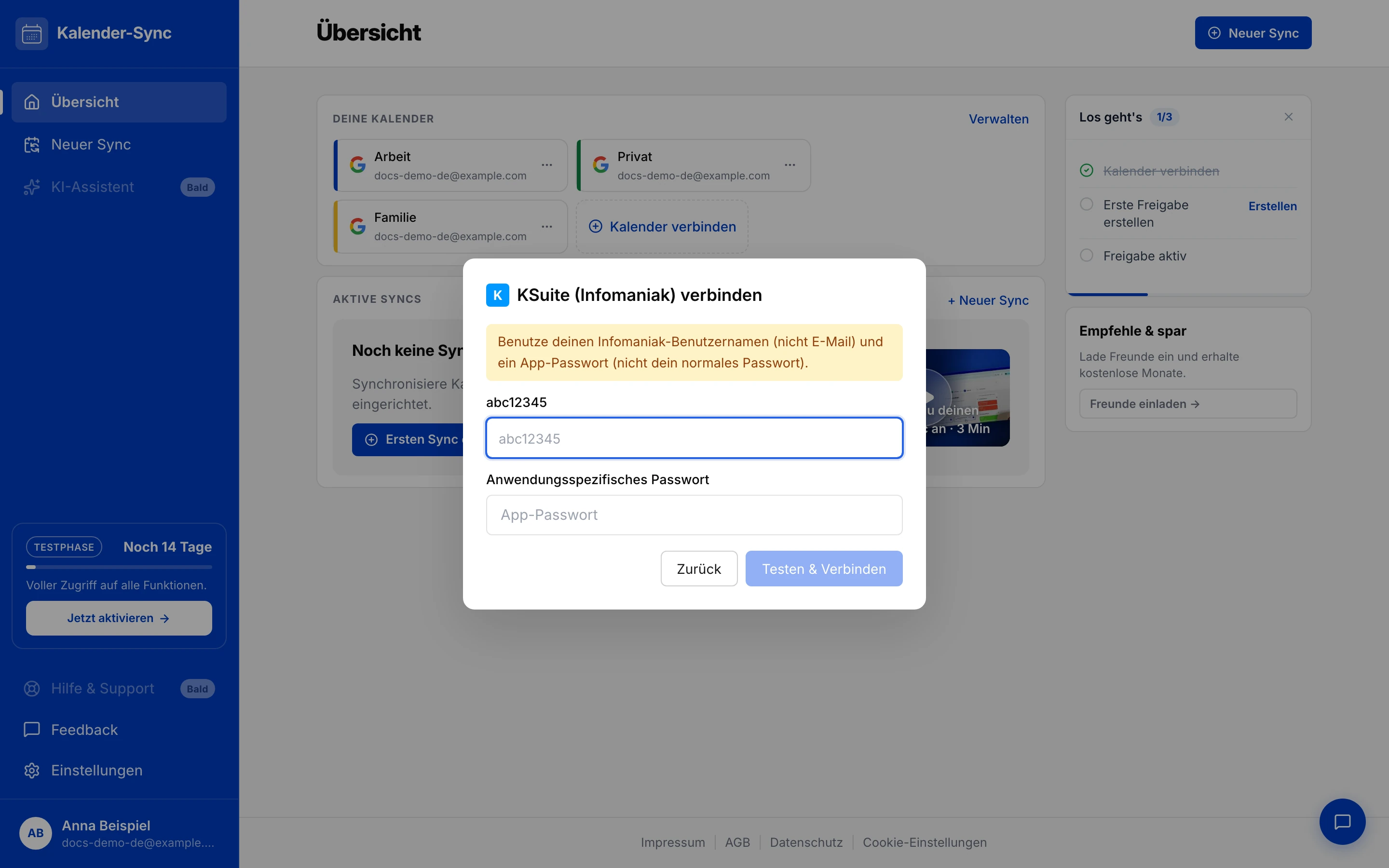
- Im Dashboard „Kalender verbinden” → „Infomaniak KSuite” → mit „Weiter” zur Eingabe.
- Benutzername (nicht die E-Mail-Adresse!) und App-Passwort eingeben.
- „Testen & Verbinden” — Kalender Sync prüft die Verbindung sofort.
Wenn „Anmeldung fehlgeschlagen” erscheint
Abschnitt betitelt „Wenn „Anmeldung fehlgeschlagen” erscheint“- Benutzername statt E-Mail-Adresse verwendet?
- App-Passwort frisch eingefügt, nicht das Konto-Passwort?
- Passwort im Manager widerrufen? Einfach ein neues erstellen (Schritt 1).
„Neuen Kalender erstellen” schlägt fehl?
Abschnitt betitelt „„Neuen Kalender erstellen” schlägt fehl?“Erscheint beim Einrichten eines Syncs die Meldung „Der Kalender konnte bei deinem Anbieter nicht angelegt werden”, liegt das an einer Infomaniak-Besonderheit: Kalender, die von außen (per CalDAV) angelegt werden, übernimmt Infomaniak nicht zuverlässig — die Erstellung wird zwar bestätigt, der Kalender existiert danach aber nicht. Kalender Sync prüft das direkt beim Anlegen und bricht sauber ab, statt einen funktionslosen Sync einzurichten.
So klappt es trotzdem:
- Lege den Zielkalender direkt im Infomaniak Kalender an.
- Öffne in Kalender Sync den Sync-Assistenten erneut — der neue Kalender erscheint in der Auswahl (falls nicht: Kalenderliste über „Verwalten” aktualisieren).
- Wähle „Vorhandenen Kalender wählen” und dort den neu angelegten Kalender.
Zugriff beenden
Abschnitt betitelt „Zugriff beenden“In Kalender Sync: Kalender entfernen. Zusätzlich kannst du das App-Passwort jederzeit im Infomaniak-Manager löschen — damit endet der Zugriff sofort.