

Eigene Kalender synchronisieren
BasicVerfügbar ab BasicPläne vergleichen
Dieser Sync-Typ hält deine eigenen Kalender im Gleichklang — z. B. Arbeit und privat: Termine aus dem einen blocken automatisch den anderen. Kein Einladungslink nötig, läuft sofort nach dem Einrichten.
Video: Eigene Kalender synchronisieren
Abschnitt betitelt „Video: Eigene Kalender synchronisieren“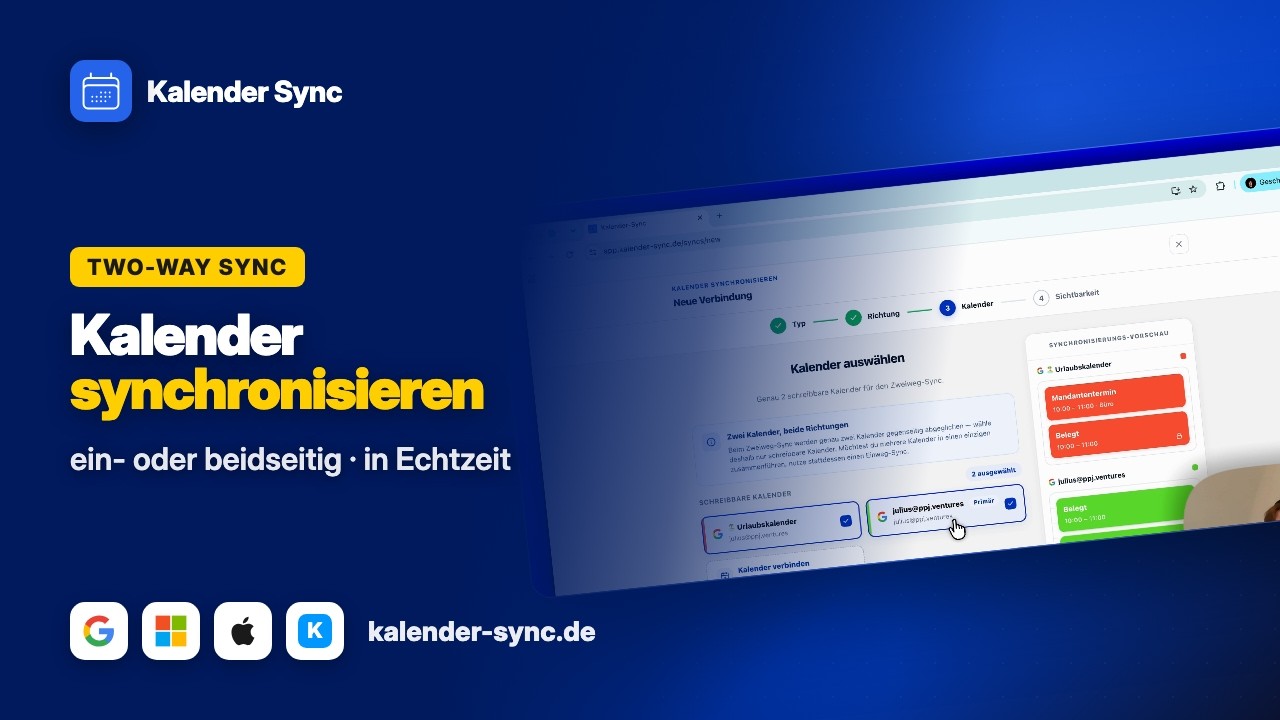
Mit Klick auf Play wird YouTube geladen. Daten werden an Google übertragen.
Eine Richtung oder beide?
Abschnitt betitelt „Eine Richtung oder beide?“- Eine Richtung (A → B): Ein Kalender blockt den anderen, nicht umgekehrt. Typisch: Der private Kalender blockt den Arbeitskalender — die Arbeit bleibt privat unsichtbar.
- Beide Richtungen (A ⇄ B), der Zwei-Wege-Sync: Beide blocken sich gegenseitig. Typisch: zwei gleichberechtigte Kalender (zwei Jobs, Arbeit ⇄ privat). Zählt fürs Plan-Limit als ein Sync.
Einrichten
Abschnitt betitelt „Einrichten“- „Neuer Sync” → „Kalender synchronisieren”.
- Richtung wählen: „Eine Richtung” oder „Beide Richtungen”.
- Kalender wählen — beim Zwei-Wege-Sync genau zwei beschreibbare Kalender (iCal-Feeds sind nur lesbar und gehen daher nicht als Zwei-Wege-Partner).
- Sichtbarkeit festlegen — beim Zwei-Wege-Sync auf Wunsch pro Richtung unterschiedlich: Stufe, Platzhalter-Titel und Ganztags-Verhalten lassen sich je Richtung einstellen („Pro Richtung →”).
- Bei „Eine Richtung” noch das Ziel wählen — fertig. Die erste Synchronisation läuft im Hintergrund an.
Gut zu wissen
Abschnitt betitelt „Gut zu wissen“- Keine Schleifen: Blocker werden nie zurück-synchronisiert — auch in beide Richtungen entsteht kein Ping-Pong (so funktioniert der Sync).
- Pausieren pausiert beide Richtungen — ein Zwei-Wege-Sync wird immer als Ganzes pausiert und fortgesetzt (Pausieren & Beenden).
- Drei und mehr Kalender verbindest du mit mehreren Syncs — Beispiele unter Mehrere Konten & Ketten-Setups.
- Einstellungen nachträglich ändern: über das Drei-Punkte-Menü → „Bearbeiten“ — Quellen, Zielkalender, Sichtbarkeit, Präfix und mehr (Freigabe bearbeiten).