

iCal-Feed als Quelle
BasicVerfügbar ab BasicPläne vergleichen
Kalender Sync kann jeden per HTTPS erreichbaren iCal-/ICS-Feed als Quelle einbinden. Damit holst du Kalender ins System, für die es keine native Integration gibt — und es ist der wichtigste Fallback, wenn deine Organisation OAuth-Verbindungen blockiert (mehr dazu).
Vorab wissen
Abschnitt betitelt „Vorab wissen“- Feeds sind nur lesend: Kalender Sync bezieht daraus Quelltermine, kann aber nichts in den Feed schreiben. Als Zielkalender brauchst du weiterhin ein verbundenes Konto.
- Der Feed wird alle 5 Minuten abgerufen; je nach Anbieter kommt dessen eigenes Caching dazu (Outlook-Feeds aktualisieren teils träge).
- Die Feed-URL enthält meist ein Geheimnis (Token) — behandle sie wie ein Passwort. Kalender Sync speichert sie verschlüsselt.
Die iCal-Adresse deines Kalenders finden
Abschnitt betitelt „Die iCal-Adresse deines Kalenders finden“Google Kalender
Abschnitt betitelt „Google Kalender“- Google Kalender im Web öffnen → Zahnrad → Einstellungen.
- Links den gewünschten Kalender anklicken → Abschnitt „Kalender integrieren”.
- Die „Privatadresse im iCal-Format” kopieren.
Die Privatadresse (nicht die öffentliche Adresse) zeigt alle Termine. Du kannst sie bei Google jederzeit zurücksetzen, falls sie in falsche Hände gerät.
Outlook / Microsoft 365
Abschnitt betitelt „Outlook / Microsoft 365“- Outlook im Web öffnen → Zahnrad → Kalender → „Geteilte Kalender”.
- Unter „Einen Kalender veröffentlichen” den Kalender und die Berechtigung wählen — „Kann alle Details anzeigen”, wenn Titel & Details übertragen werden sollen, sonst „Kann anzeigen, wenn ich beschäftigt bin”.
- Den ICS-Link kopieren.
Die gewählte Berechtigung bestimmt, was im Feed steckt — und damit das Maximum, das Kalender Sync lesen kann. Die Sichtbarkeitsstufe des Syncs kann es weiter einschränken, aber nicht erweitern.
Apple iCloud
Abschnitt betitelt „Apple iCloud“- iCloud-Kalender öffnen → Teilen-Symbol neben dem Kalender.
- „Öffentlicher Kalender” aktivieren und den Link kopieren.
webcal://musst du nicht ändern — Kalender Sync wandelt es automatisch inhttps://um.
Feed in Kalender Sync einbinden
Abschnitt betitelt „Feed in Kalender Sync einbinden“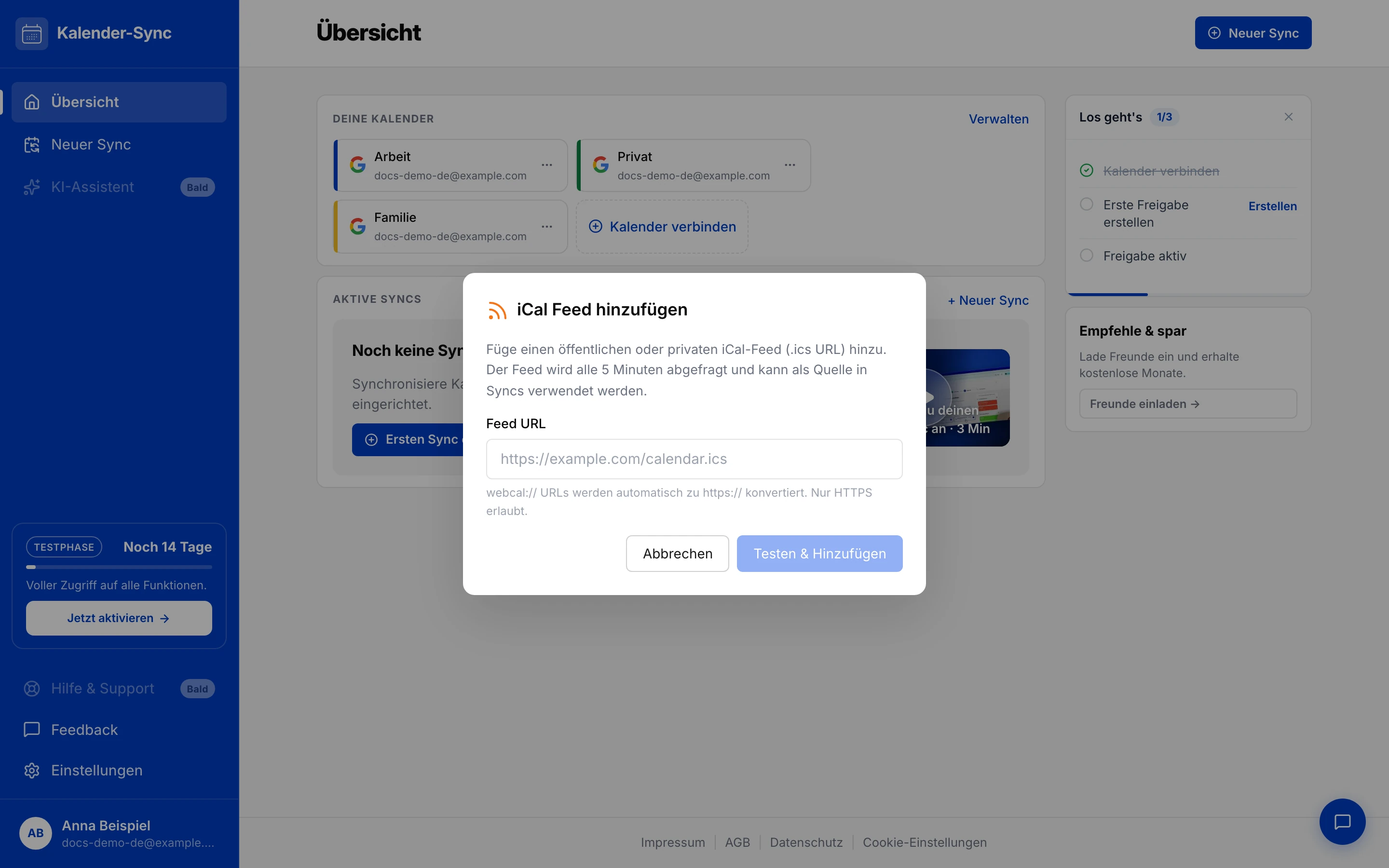
- Im Dashboard „Kalender verbinden” → „iCal Feed (URL)”.
- Die kopierte URL einfügen (nur HTTPS;
webcal://wird automatisch konvertiert). - „Testen & Hinzufügen” — Kalender Sync ruft den Feed sofort ab und prüft ihn.
Danach steht der Feed als Quelle in deinen Syncs zur Verfügung.
Grenzen von Feeds
Abschnitt betitelt „Grenzen von Feeds“- Nur Quelle, nie Ziel — in den blockierten Kalender zurück-syncen geht per Feed nicht.
- 5-Minuten-Rhythmus plus Anbieter-Caching statt Echtzeit.
- Ein iCal-Export aus Kalender Sync heraus (eigene Feed-URL zum Abonnieren) existiert noch nicht → Bekannte Einschränkungen.
Feed entfernen
Abschnitt betitelt „Feed entfernen“Feeds erscheinen unter Einstellungen → „Verbundene Kalender” als normale Kalender-Karte. Beim Löschen listet der Dialog alle betroffenen Syncs auf („Beim Löschen von ‚X’ werden N Syncs beendet”) und beendet sie sauber — die Blocker in den Zielkalendern werden aufgeräumt. Details: Kalender entfernen.