

Ersten Kalender verbinden
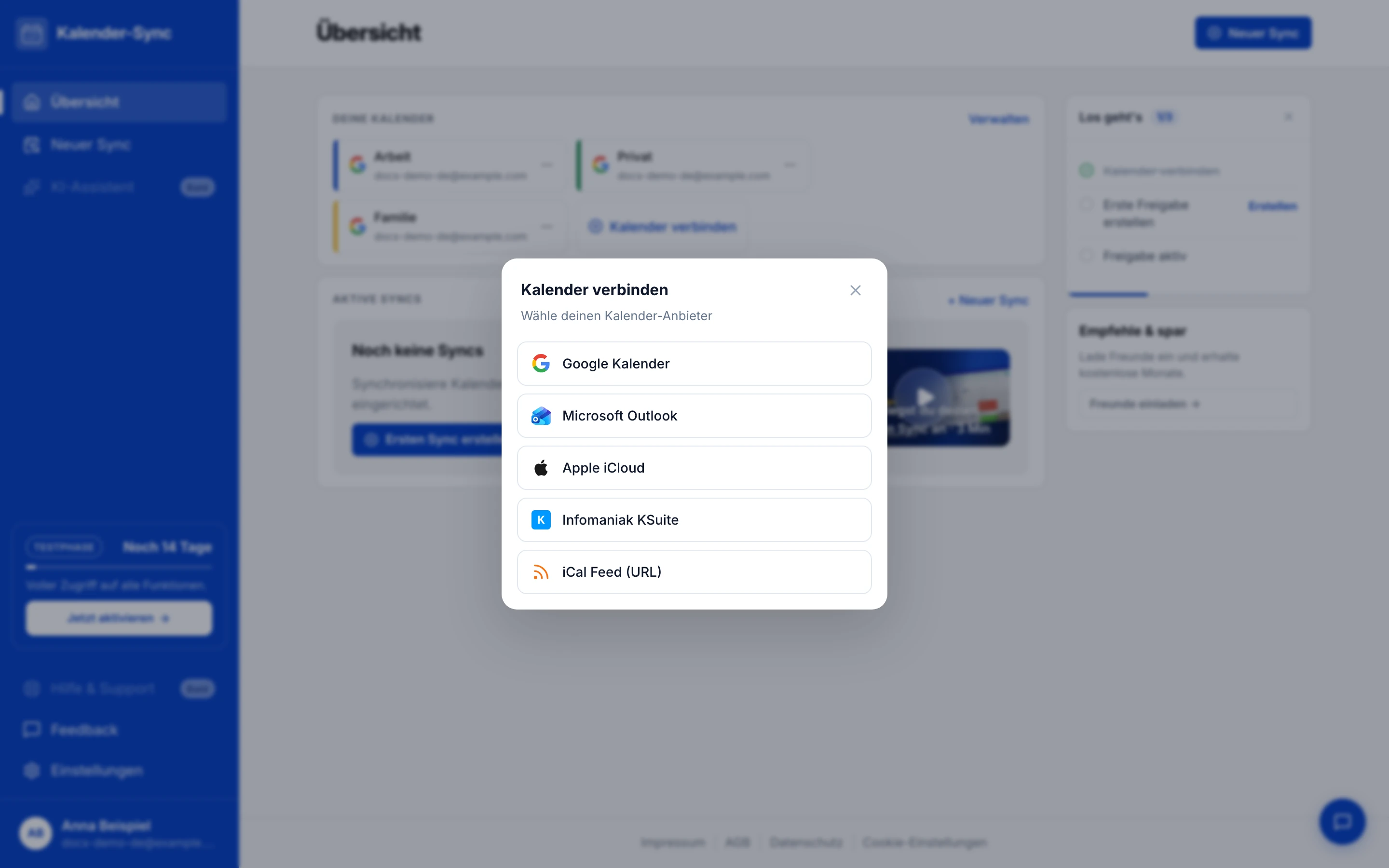
Damit Kalender Sync arbeiten kann, verbindest du mindestens ein Kalenderkonto. Im Dashboard öffnest du dafür „Kalender verbinden” und wählst deinen Anbieter.
Video: Kalender verbinden in 2 Minuten
Abschnitt betitelt „Video: Kalender verbinden in 2 Minuten“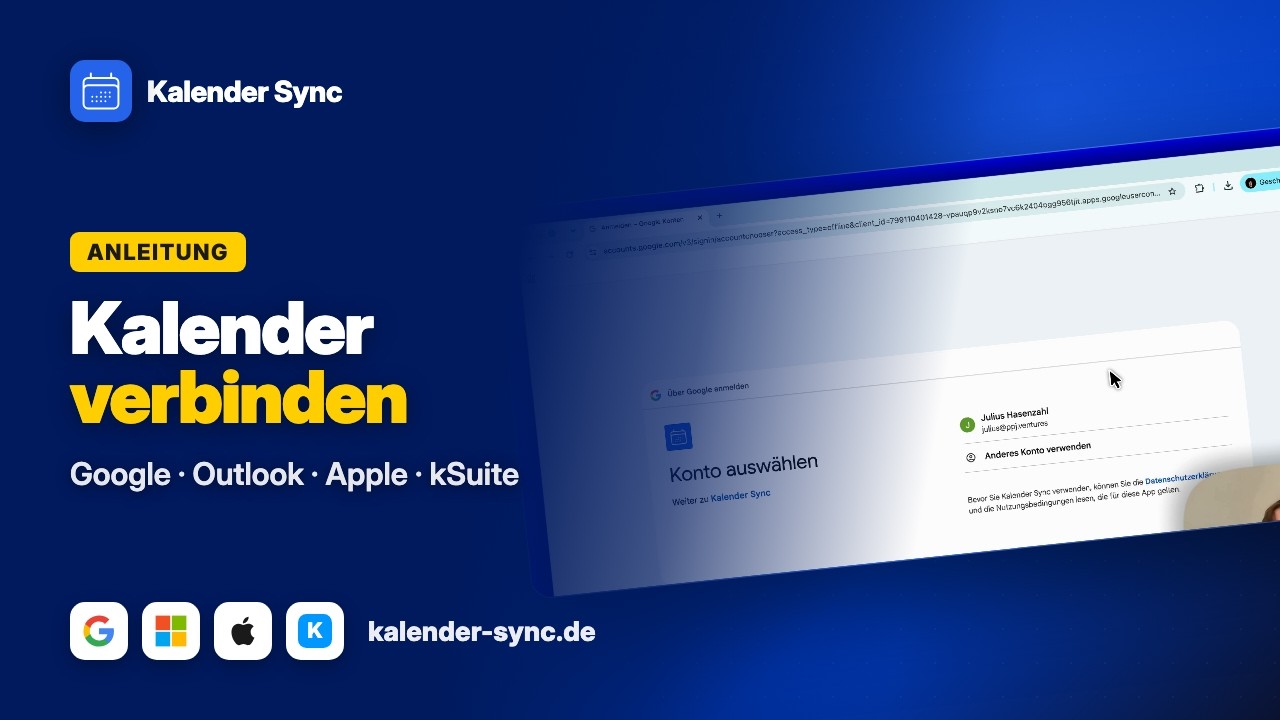
Mit Klick auf Play wird YouTube geladen. Daten werden an Google übertragen.
Welcher Anbieter passt zu dir?
Abschnitt betitelt „Welcher Anbieter passt zu dir?“| Dein Kalender liegt bei … | Verbindungsart | Plan | Anleitung |
|---|---|---|---|
 Google / Gmail / Google Workspace Google / Gmail / Google Workspace | Konto-Login (OAuth) | Free | Google verbinden |
 Outlook / Microsoft 365 / Exchange Outlook / Microsoft 365 / Exchange | Konto-Login (OAuth) | Free | Microsoft verbinden |
 Apple / iPhone / iCloud Apple / iPhone / iCloud | App-spezifisches Passwort | ab Basic | Apple iCloud verbinden |
 GMX GMX | Anwendungsspezifisches Passwort | ab Basic | GMX verbinden |
 WEB.DE WEB.DE | Anwendungsspezifisches Passwort | ab Basic | WEB.DE verbinden |
 mailbox.org mailbox.org | App-Passwort | ab Basic | mailbox.org verbinden |
 Posteo Posteo | App-Passwort | ab Basic | Posteo verbinden |
 STRATO (Webmail Premium/Business) STRATO (Webmail Premium/Business) | Postfach-Passwort | ab Basic | STRATO verbinden |
 Disroot Disroot | App-Passwort | ab Basic | Disroot verbinden |
 Infomaniak / KSuite Infomaniak / KSuite | App-Passwort | ab Basic | KSuite verbinden |
 Sonstiges mit iCal-/ICS-Link Sonstiges mit iCal-/ICS-Link | Feed-URL (nur Quelle) | Basic | iCal-Feed einbinden |
Dein Anbieter fehlt? Schreib uns an support@kalender-sync.de — die meisten Anbieter können wir innerhalb weniger Tage freischalten.
Anbieter, die dein aktueller Plan nicht enthält, erscheinen im Dialog ausgegraut mit Schloss-Symbol und Plan-Hinweis — ein Upgrade schaltet sie sofort frei (Pläne & Limits).
Was beim Verbinden passiert
Abschnitt betitelt „Was beim Verbinden passiert“Google und Microsoft öffnen ein Login-Fenster des Anbieters. Dort bestätigst du den Zugriff auf deine Kalender — Kalender Sync braucht Lese- und Schreibzugriff, um Blocker-Termine anlegen und wieder aufräumen zu können. Welche Berechtigungen genau angefragt werden und warum, steht unter Berechtigungen im Detail.
Apple iCloud, GMX, WEB.DE, mailbox.org, Posteo, Disroot und KSuite verbinden sich nicht per Login-Fenster, sondern mit einem app-spezifischen Passwort, das du vorher beim Anbieter erstellst — bei den meisten funktioniert dein normales Passwort dort bewusst nicht. STRATO ist die Ausnahme: Dort reicht dein normales Postfach-Passwort. Die Schritt-für-Schritt-Anleitung steht auf den jeweiligen Seiten.
Kalender auswählen
Abschnitt betitelt „Kalender auswählen“Nach dem Verbinden zeigt dir Kalender Sync alle Kalender des Kontos im Dialog „Kalender auswählen”. Hake nur die an, die du tatsächlich nutzen willst — du kannst die Auswahl später jederzeit in den Einstellungen ändern.
Wenn es nicht klappt
Abschnitt betitelt „Wenn es nicht klappt“- Fehlermeldung wie „Zustimmung des Administrators erforderlich”? Deine Organisation blockiert die Verbindung — es gibt drei Auswege: Meine Organisation blockiert die Verbindung.
- Andere Fehler beim Verbinden: Verbindung schlägt fehl.
Weiter geht’s
Abschnitt betitelt „Weiter geht’s“Kalender verbunden? Dann richte jetzt deine erste Freigabe ein.