

Apple iCloud verbinden
BasicVerfügbar ab BasicPläne vergleichen
Apple bietet für Kalender-Apps kein Login-Fenster wie Google oder Microsoft — die Verbindung läuft über CalDAV mit einem app-spezifischen Passwort. Das klingt technischer als es ist: einmal erstellt, läuft alles automatisch. Der Sync ruft Änderungen alle 5 Minuten ab.
1. App-spezifisches Passwort erstellen
Abschnitt betitelt „1. App-spezifisches Passwort erstellen“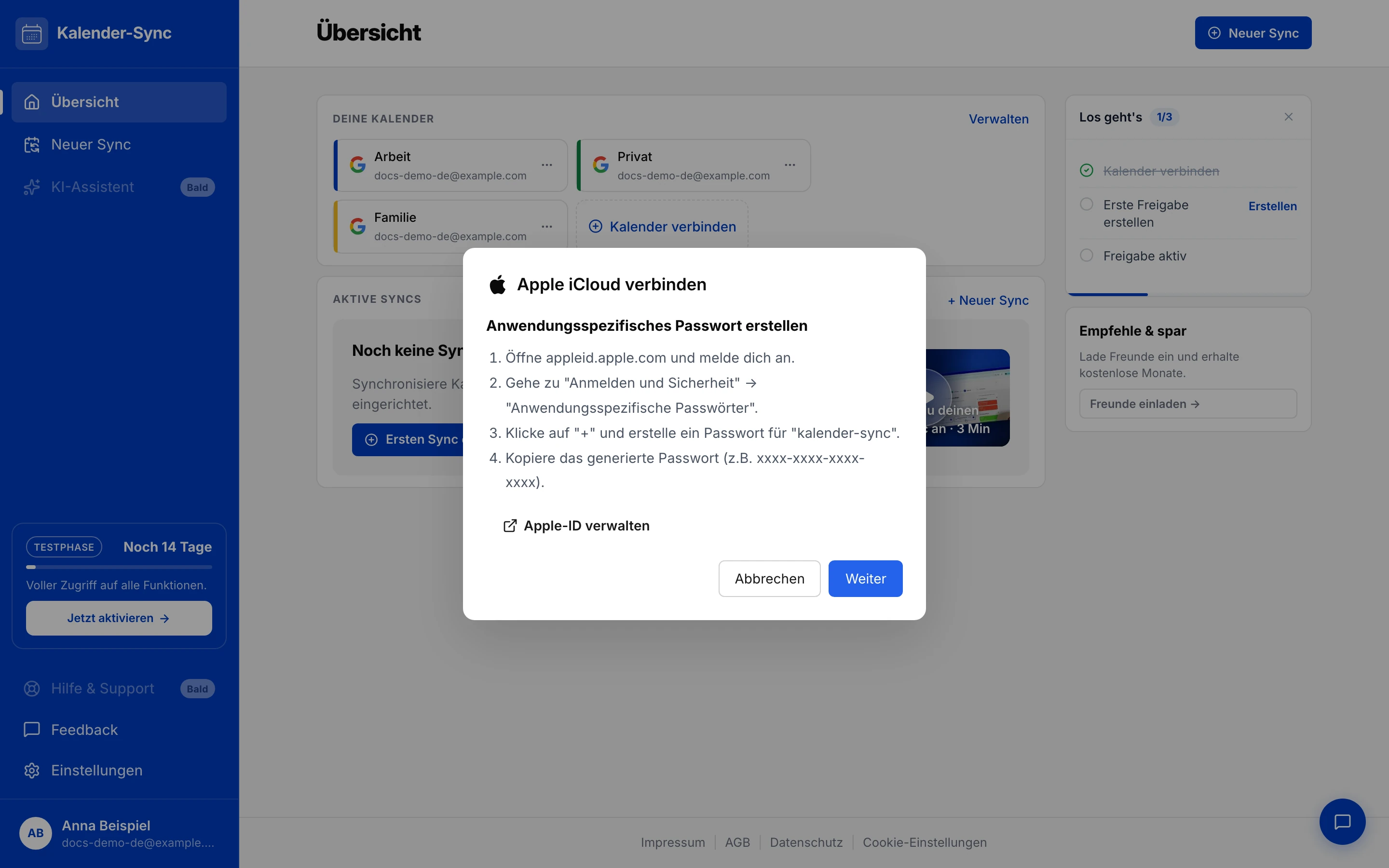
- Öffne appleid.apple.com und melde dich an.
- Gehe zu „Anmelden und Sicherheit” → „Anwendungsspezifische Passwörter”.
- Klicke auf „+” und erstelle ein Passwort, z. B. mit dem Namen „kalender-sync”.
- Kopiere das generierte Passwort (Format:
xxxx-xxxx-xxxx-xxxx).
Voraussetzung: Auf deinem Apple-Konto ist die Zwei-Faktor-Authentifizierung aktiv (bei fast allen Konten der Fall — ohne sie bietet Apple keine app-spezifischen Passwörter an).
2. In Kalender Sync verbinden
Abschnitt betitelt „2. In Kalender Sync verbinden“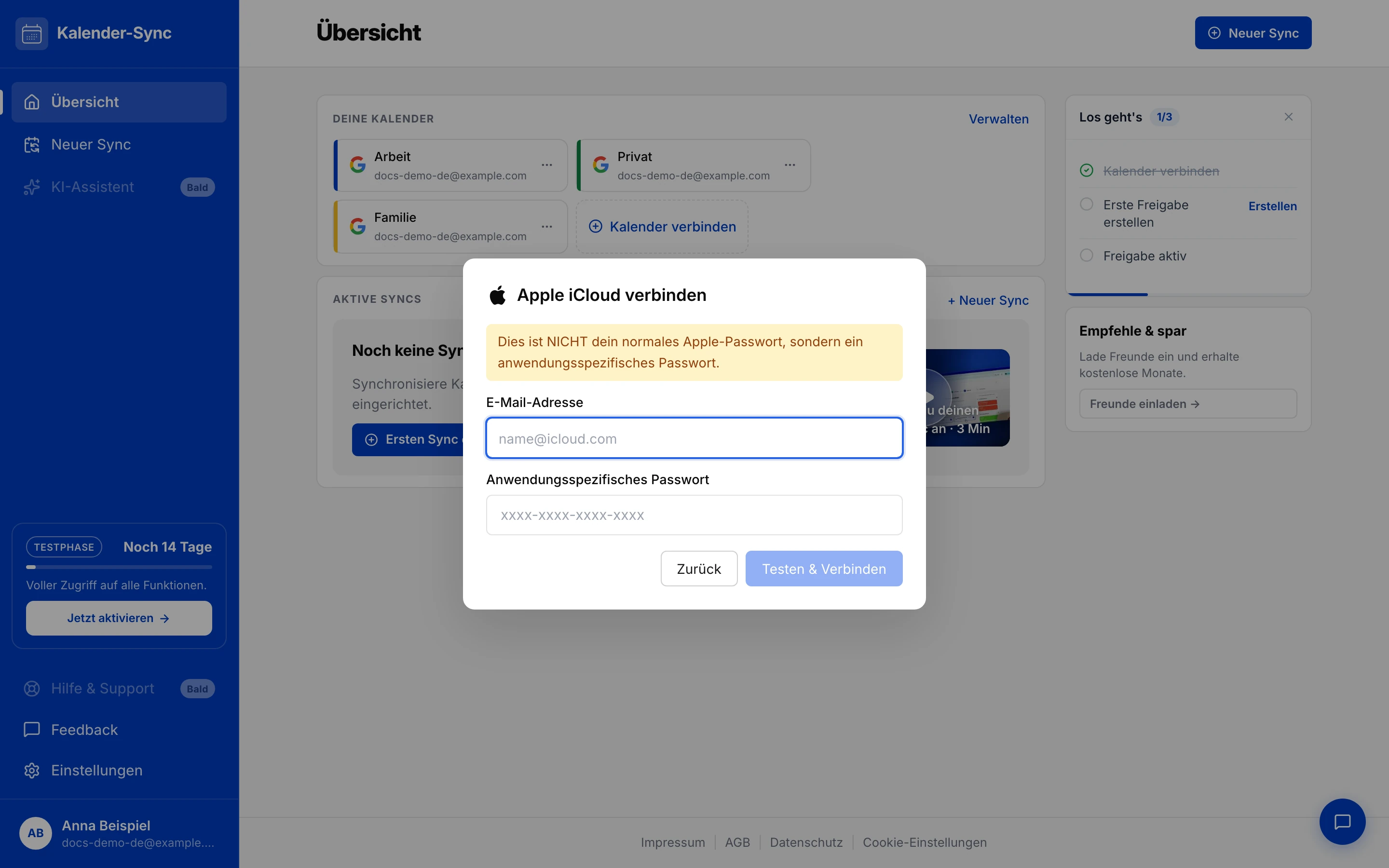
- Im Dashboard „Kalender verbinden” → „Apple iCloud” → mit „Weiter” zur Eingabe.
- E-Mail-Adresse deiner Apple-ID eingeben (z. B.
name@icloud.com). - Das app-spezifische Passwort einfügen und auf „Testen & Verbinden” klicken — Kalender Sync prüft die Verbindung sofort.
Wenn „Anmeldung fehlgeschlagen” erscheint
Abschnitt betitelt „Wenn „Anmeldung fehlgeschlagen” erscheint“- Tippfehler im Passwort? Am besten frisch einfügen statt abtippen.
- Wirklich das app-spezifische Passwort verwendet, nicht das normale?
- Passwort zwischenzeitlich bei Apple widerrufen? Einfach ein neues erstellen (Schritt 1).
Zugriff beenden
Abschnitt betitelt „Zugriff beenden“In Kalender Sync: Kalender entfernen. Zusätzlich kannst du das app-spezifische Passwort jederzeit auf appleid.apple.com löschen — damit endet der Zugriff sofort.