

Terminfarben übernehmen
Viele färben Termine nach Art oder Person ein, z. B. Montage grün, Kundentermine rot. Andere wollen im Zielkalender einfach sehen, aus welchem Kalender ein Termin stammt. Beides geht mit „Terminfarben übernehmen“.
Die Option gibt es ab dem Tarif Basic, für eigene Syncs und für Freigaben an andere Personen, in jede Richtung und bei jeder Sichtbarkeit.
Die drei Einstellungen
Abschnitt betitelt „Die drei Einstellungen“| Einstellung | Was im Zielkalender passiert |
|---|---|
| Aus | Alle Kopien in der Farbe des Zielkalenders. |
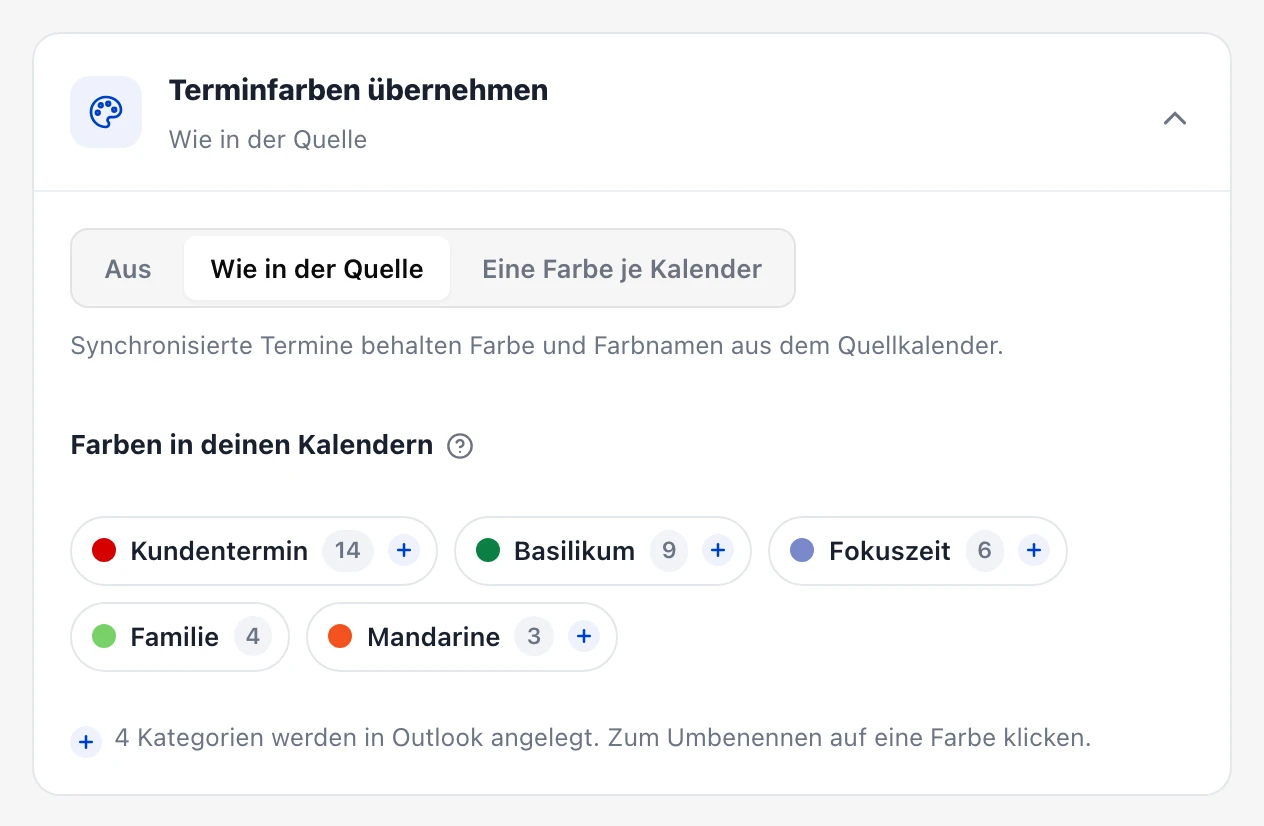
| Wie in der Quelle | Jede Kopie behält ihre Farbe und deren Namen, z. B. „Rene Termin“ in Rot. |
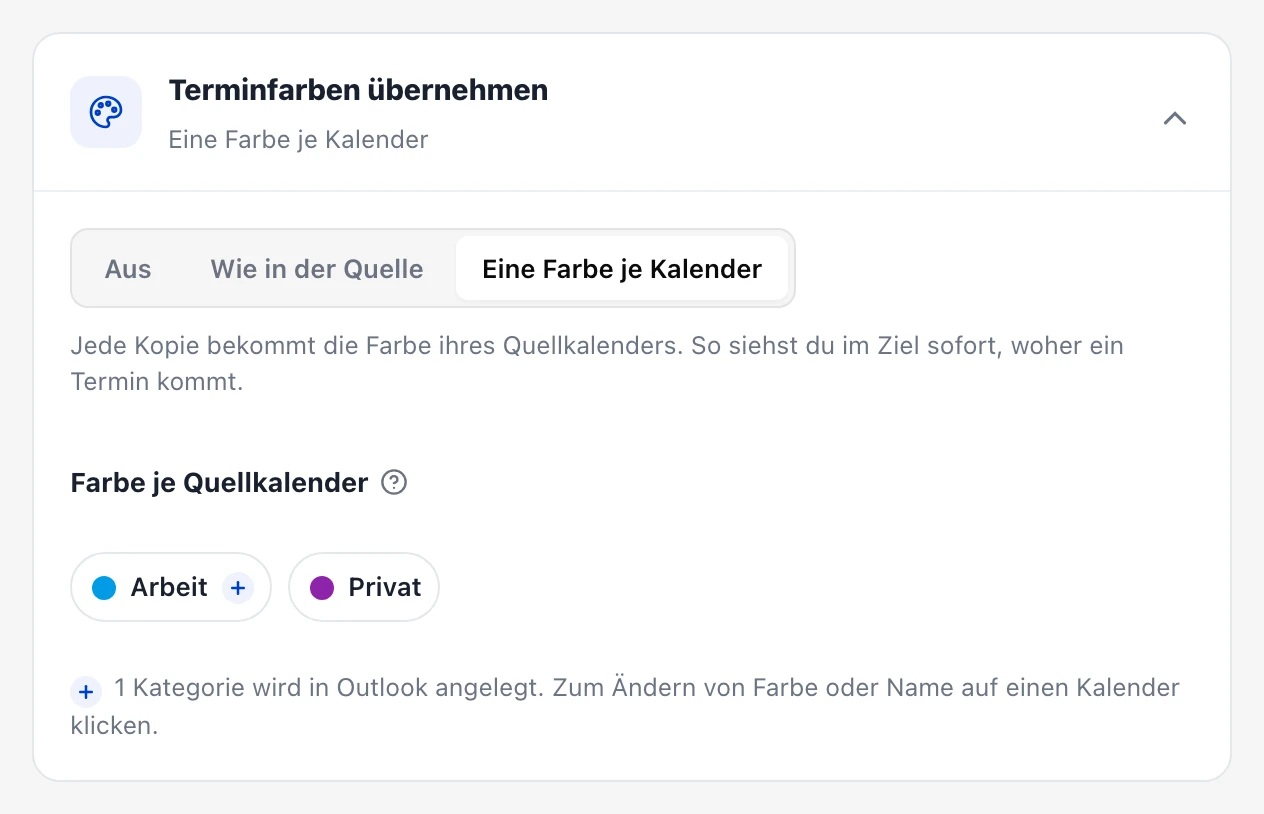
| Eine Farbe je Kalender | Jede Kopie bekommt die Farbe ihres Quellkalenders, z. B. alles aus „Arbeit“ blau, alles aus „Verein“ grün. Die Farbe heißt wie der Kalender. |
So funktioniert’s
Abschnitt betitelt „So funktioniert’s“- Beim Einrichten des Syncs (oder später über „Bearbeiten“) die Karte „Terminfarben übernehmen“ aufklappen.
- Eine der drei Einstellungen wählen. Bei neuen eigenen Syncs ist „Wie in der Quelle“ schon gewählt, außer bei der Sichtbarkeit „Nur belegt“. Bei Freigaben an andere Personen ist die Option zunächst aus.
- Wie in der Quelle: Die Karte zeigt die Farben, die in den nächsten vier Monaten vorkommen. Ein Klick auf eine Farbe benennt sie im Zielkalender um.
- Eine Farbe je Kalender: Ein Klick auf einen Kalender wählt seine Farbe aus den 24 Google-Farben und, falls gewünscht, einen anderen Namen.
Bereits synchronisierte Termine werden danach automatisch neu geschrieben.
Wie die Farbe übertragen wird
Abschnitt betitelt „Wie die Farbe übertragen wird“Eine Farbe kommt mit ihrem Namen an. Fehlt der Name, nehmen wir den Google-Farbnamen, z. B. „Basilikum“ oder „Kakao“.
| Kalender | So kommt die Farbe an |
|---|---|
| als Google-Farbe (Label) mit demselben Namen. Fehlt sie im Zielkalender, legen wir sie an: alle 24 Google-Farben und eigene Farben. | |
| Outlook / Microsoft 365 | als Kategorie mit demselben Namen. Outlook kennt 25 Kategoriefarben; wir nehmen die ähnlichste. |
| CalDAV (z. B. Disroot, GMX, WEB.DE, mailbox.org) | als Farbangabe des Termins (COLOR) |
| Apple iCloud | nicht möglich: Apple Kalender kennt nur Kalenderfarben, keine Farben pro Termin. Für iCloud-Zielkalender wird die Option deshalb nicht angeboten. |
Bei CalDAV entscheidet das Kalenderprogramm, ob es die Farbe anzeigt. Nextcloud und Evolution zeigen sie an, DAVx5 nach dem Einschalten in den Einstellungen.
Outlook: Kategorien
Abschnitt betitelt „Outlook: Kategorien“- Gibt es die Kategorie schon, weisen wir sie nur zu. Deine Farbe dafür bleibt.
- Fehlt sie, legen wir sie mit der passenden Farbe an. Outlook zeigt neu angelegte Kategorien manchmal erst nach einigen Stunden farbig an, bis dahin erscheinen sie grau.
- Umbenennen bitte in Kalender Sync, nicht in Outlook. Benennst du eine Kategorie in Outlook um, legen wir den alten Namen beim nächsten Abgleich wieder an. Die Farbe einer Kategorie kannst du dagegen jederzeit in Outlook ändern (Einstellungen › Konto › Kategorien).
- Deine eigenen Kategorien bleiben: Setzt du selbst eine Kategorie an einen synchronisierten Termin, entfernen wir sie nicht.
- Von Outlook zu Google: In Outlook gibst du einem Termin über „Kategorisieren“ eine Kategorie. In Google kommt sie als Farbe mit demselben Namen an.
Erlaubnis für Outlook-Kategorien
Abschnitt betitelt „Erlaubnis für Outlook-Kategorien“Meist legt Kalender Sync Kategorien ohne weitere Schritte an. Verlangt Microsoft eine zusätzliche Erlaubnis, erscheint der Button „Erlaubnis erteilen“:
- bei eigenen Syncs in „Bearbeiten“, bei einem Outlook-zu-Outlook-Sync für beide Postfächer,
- bei Freigaben an dich im Dashboard: Nur du kannst die Erlaubnis für dein Postfach erteilen.
Andere Postfacheinstellungen lesen oder ändern wir nicht. Ohne Erlaubnis läuft der Sync ganz normal weiter, nur ohne Farben. Verlangt deine Organisation die Zustimmung der IT, findet deine IT-Abteilung die Details unter Für IT-Admins.
Google-Farben im Zielkalender
Abschnitt betitelt „Google-Farben im Zielkalender“Neue Google-Farben (Labels) darf nur anlegen, wem der Zielkalender gehört. Ist er nur für dich freigegeben, verwenden wir die ähnlichste der 11 klassischen Google-Farben.
Freigaben an andere Personen
Abschnitt betitelt „Freigaben an andere Personen“Teilst du deinen Kalender mit jemandem, entscheidest du, ob Farben mitkommen. Bei „Wie in der Quelle“ sieht die andere Person auch die Farbnamen, z. B. „Arzt“. Bei „Eine Farbe je Kalender“ sieht sie nur, aus welchem deiner Kalender ein Termin stammt. Die andere Person erfährt schon in der Einladung, dass Farben mitkommen.
Gut zu wissen
Abschnitt betitelt „Gut zu wissen“- Ausschalten: Bereits übertragene Farben bleiben an den Kopien stehen.
- In beide Richtungen gleich: Bei einem Zwei-Wege-Sync kommt eine Farbe mit demselben Namen zurück.
- Per KI-Assistent:
create_syncübernimmt Farben mit derselben Voreinstellung wie die App,list_syncszeigt die Einstellung an. Ändern geht in der App → Syncs per Assistent.